今回はじめてワードをご使用の方へ
よく使われるツールのご説明をしますので参考にして下さい。
   なお以下、以外のわからない点はヘルプをクリックしお調べ下さい。
 また、word97とword98では少し違いますので、ご了承下さい。
ファイル   編 集   表 示  挿 入 
書 式   罫 線  ヘルプ 
ツール
word98のメニューバーです。コマンドバーともいいます。
メニューバの中からコマンドをクリックすると以下の画面が表示されます。

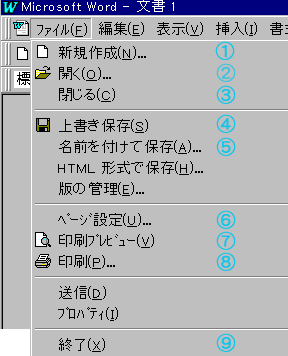
ファイル

@新規作成
新しい文章を作成するときに使用します。現在のページをコ
ピーして新しいページに張り付けるときなど、新規作成を開
いて、貼り付けをします。

A開く
保存してあるファイルを開くときに使います。

B閉じる
開いているファイルを閉じたいときに使います。

C上書き保存
すでに文章の一部を保存してあるものを付け足しや変更後
もう一度保存する場合に使用します。
新たに作成した文章(ページ)を保存する場合に使います。
デスクトップ、フロッピー、など保存したい場所を指定し保存
します。
WP2級検定のときの事前入力データは、フロッピーへ保存
しますのでこのとき使用します。

Eページ設定
文字数・行数、余白、用紙サイズ、用紙トレイ、などが設定で
きます。
WP2級検定を受験されるかたは、文字数と行数を指定す
るをクリックし文字数を35にします。
用紙サイズをクリックし、A4サイズにします。
印刷の向きを縦にし、OKをクリックします。

F印刷プレビュー 
印刷をするときにどのようになっているかを確認します。(文
章がきちんとバランス良く構成できているか)など確認できま
す。

G印刷
印刷をするとき使用します。

H終了
右上の×と同じ意味で、wordを終了するときに使います。

編集

編集

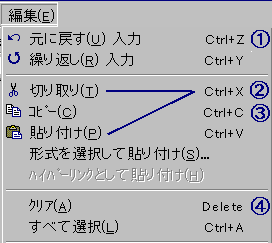
@元に戻す
あ!失敗。元に戻すときに使います。

A切り取り 貼り付け
文章を移動するときに使用します。
切り取りたい部分を指定します。(切り取る部分の先頭にカーソ
ルを置き左クリックをしたまま切り取る部分まで引っ張る=ドラッ
グ)指定し、切り取りをクリックします。
切り取ったものを貼り付けするときは、張り付ける位置へカーソ
ルを置き貼り付けをクリックします。

Bコピー
 
同じものを何回も入力するときなどに使用します。
コピーしたい部分を指定しコピーをクリック、張り付る部分へカー
ソルを置き貼り付けをクリックします。

★ 簡単な方法は、範囲指定した部分に、カーソルを置いて右ク
  リックしコピーをクリック。このやり方で、切り取り、貼り付けな
  どが出来ます。

Cすべて選択する 
文章すべて選択します。
コピーや切り取りなどの場合便利です。


表示 表示

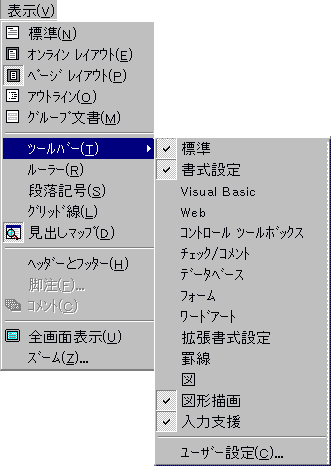
ツールバー 

表示してあるツールの種類の追加・削除が出来ます。
チェックがついているものはツールに表示されています。
チェック(クリック)すると表示されます。チェックをはず
すと削除されます。

挿入 挿入

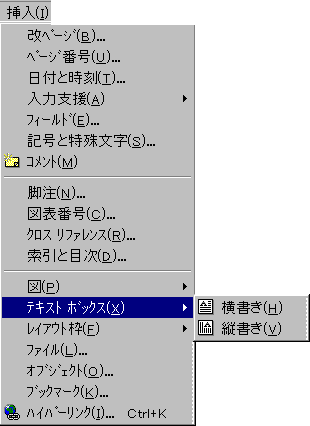
テキストボックス
 

文字を入力した場所に図を入れたい、表の隣に文字を入
力したい。隣に表を作りたいなどのときに使用します。
作りたい場所にテキストボックスを挿入します。

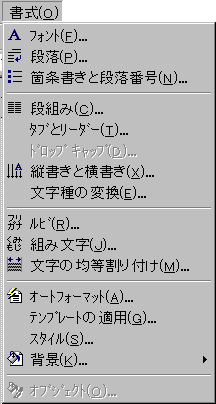
書式 書式

フォント
 

文字種類、サイズなどが設定できます。

★2級検定では、全角に設定しなくてはなりません。
 通常文字は全角になっていますが、数字やローマ字などを入力したと
 きに全角で出てこない場合があります。
 英数文字が入っていると、文字が上の段とずれてしまうことがあります。
 フォントの場所で、英数字用のフォントをクリックし、日本語用と同じフ
 ォントを選んでください。

段組み
2行に分けて文章を表示させたい場合に使います。

縦書き横書き 
通常横書きの設定になっていると思います。
縦書きに変更したいときなど使用します。

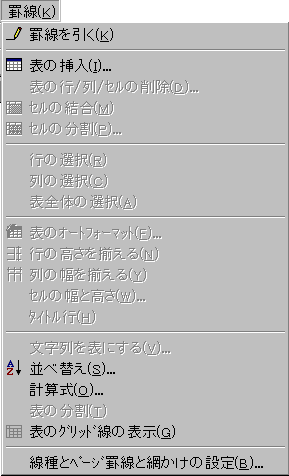
罫線

罫線

線を引く

表を作ることが出来ます。
カーソルが鉛筆に変わります。まず枠を作り縦、横の線を引
いて下さい。

★ 罫線を引く場合はオートシェイブの\をクリックします。カー
  ソルが+に変わります。ドラッグすると線が引けます。
  線を短く・長くする場合は線の上にマウスを置き、左クリッ
  クし線の両端に□が表示され、端にマウスを置くと矢印が
  表示されますので長さを調節して下さい。
  線の位置を変る場合は、線の両端に□が表示されている
  ときに、線上にマウスを置き、縦横斜めの矢印が表示され
  ますので、移動したい場所へドラッグして下さい。
 
表挿入 
表を簡単に作ることが出来ます。
縦(3行)横(5列)など自分の作成したい表の形を指定するこ
とが出来ます。

並べ替え
大きい順、小さい順に並べ替えたいときに使用します。
並べ替える範囲を指定し、クリックします。 


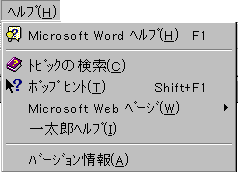
ヘルプ ヘルプ

トピックの検索
 
からない内容を入力すると、やり方が指示されます。


Copyright 1999 NCA Consulting Co.,Ltd. All rights reserved
このサイトに関するご質問、お問い合わせはwebmaster@ncac.co.jpまでどうぞ。